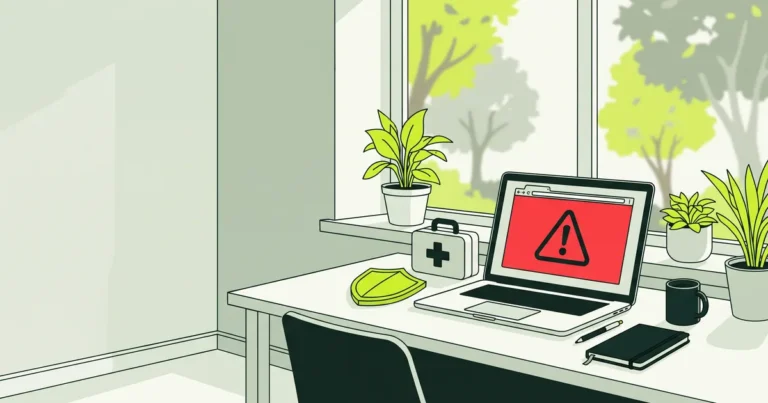

Du öppnar din webbplats och i stället för startsidan står det bara Error establishing a database connection. På en sajt med svenska som språk kan det i stället stå Ett fel uppstod vid anslutning till databasen, som är WordPress officiella svenska översättning. Hela sajten är borta, både för dig och för besökarna.
Felet låter dramatiskt, men innehållet är oftast kvar. Det betyder att WordPress inte kommer åt databasen, inte att databasen är tömd. Den här guiden går igenom orsakerna i den ordning du bör kontrollera dem.
Vad betyder felet?
WordPress består av två delar: filerna på servern och en databas (en sorts strukturerad lagring där alla sidor, inlägg, användare och inställningar sparas). Varje gång någon besöker sajten hämtar WordPress innehållet från databasen. Om anslutningen misslyckas kan WordPress inte visa någonting, och då stannar allt vid det här meddelandet.
Besökare får bara den korta rubriken. Öppnar du dindomän.se/wp-admin visar WordPress en längre förklaring. Där står att antingen är användarnamnet och lösenordet i wp-config.php fel, eller så går det inte att få kontakt med databasservern, vilket kan betyda att webbhotellets databasserver ligger nere. Meddelandet visar också vilken databasvärd WordPress försöker nå, och det är en bra ledtråd.
WordPress dokumentation nämner tre huvudorsaker:
- fel uppgifter i
wp-config.php - problem hos webbhotellet, till exempel att databasservern ligger nere eller att databasen har nått sin kvot och stängts av
- att sajten har blivit hackad
Innan du börjar
- Tänk efter vad som ändrades senast. Har sajten nyss flyttats, har någon bytt databaslösenord i kontrollpanelen eller har
wp-config.phpredigerats? Då är uppgifterna i filen den mest sannolika orsaken. - Kontrollera webbhotellets driftstatus. Se efter om ditt webbhotell har en statussida eller har skickat ut något om en störning. Ligger databasservern nere hos dem kan du inte åtgärda något själv.
- Ta en backup först. Stegen nedan ändrar
wp-config.php. Spara en kopia av filen innan du rör den, och fråga webbhotellet vilka backuper av filer och databas de har.
Steg 1: Kontrollera uppgifterna i wp-config.php
Filen wp-config.php ligger i webbplatsens rotmapp. Du når den via webbhotellets filhanterare eller via SFTP (ett sätt att föra över filer mellan din dator och servern). Där finns fyra rader som talar om för WordPress hur den ska ansluta:
define( 'DB_NAME', 'databasens_namn' );
define( 'DB_USER', 'anvandarnamn' );
define( 'DB_PASSWORD', 'losenord' );
define( 'DB_HOST', 'localhost' );
Jämför dem med vad som står i webbhotellets kontrollpanel, under databaser eller MySQL:
- DB_NAME är namnet på databasen.
- DB_USER är databasanvändaren. Det är inte samma sak som ditt inlogg till WordPress eller till kontrollpanelen.
- DB_PASSWORD är databasanvändarens lösenord.
- DB_HOST är adressen till databasservern. Ofta är det
localhost, men vissa webbhotell använder en separat databasserver, ett annat portnummer (till exempellocalhost:3307) eller en sökväg till en så kallad socket. Värdet får du av webbhotellet.
Var noga med små saker: ett mellanslag för mycket, ett tecken som saknas eller ett prefix i databas- eller användarnamnet som vissa webbhotell lägger till automatiskt.
Om uppgifterna ser rätt ut men felet finns kvar föreslår WordPress dokumentation att du sätter ett nytt lösenord på databasanvändaren. Ta en backup först. Gör det i webbhotellets kontrollpanel och skriv sedan in exakt samma lösenord i DB_PASSWORD. Byter du lösenordet utan att uppdatera filen får du samma fel igen.
Steg 2: Ta reda på om databasservern fungerar
Om uppgifterna stämmer ligger problemet troligen hos webbhotellet. WordPress dokumentation nämner bland annat att databasservern kan vara nere eller att databasen har nått sin kvot och stängts av.
Kontakta webbhotellets support och fråga:
- om det pågår en störning på databasservern
- om databasen har nått sin storleksgräns eller har stängts av
- om databasanvändaren har rätt behörighet till databasen
Om du kommer åt phpMyAdmin (ett webbverktyg för att hantera databaser som många webbhotell erbjuder) och kan öppna databasen där, vet du att servern svarar och att inloggningen fungerar. Då är det värt att titta på wp-config.php igen.
Steg 3: Om databasen behöver repareras
Ibland ansluter WordPress, men en eller flera tabeller i databasen är skadade. Då kan WordPress i stället visa ett meddelande om att en eller flera databastabeller inte är tillgängliga och att databasen kan behöva repareras.
WordPress har ett inbyggt reparationsverktyg. Ta en backup först, helst av databasen via webbhotellet. Lägg sedan till den här raden i wp-config.php, ovanför raden /* That's all, stop editing! Happy publishing. */:
define( 'WP_ALLOW_REPAIR', true );Gå därefter till dindomän.se/wp-admin/maint/repair.php och välj att reparera databasen. Verktyget kontrollerar varje tabell och försöker reparera de som rapporterar fel.
Ta bort raden så fort du är klar. När den är påslagen kan vem som helst nå sidan utan att vara inloggad. Det är gjort med flit, eftersom det ofta inte går att logga in när databasen är trasig, men det betyder också att den inte ska ligga kvar. WordPress påminner själv om detta när reparationen är klar.
Om verktyget rapporterar att vissa problem inte gick att reparera, kontakta webbhotellet. De kan ofta återställa databasen från en egen backup.
Steg 4: Kontrollera om sajten är hackad
Om både uppgifterna och webbhotellet ser bra ut tar WordPress dokumentation upp möjligheten att sajten har blivit komprometterad. Tecken kan vara att wp-config.php innehåller kod du inte känner igen, att det finns okända filer eller att uppgifterna har ändrats utan att någon i företaget har gjort det. Läs Tecken på att din WordPress-sida är hackad innan du gör något mer.
Vanliga misstag
- Att installera om WordPress. Felet ligger i anslutningen, inte i WordPress filer. En ny installation löser inget och kan göra det svårare att återställa.
- Att blanda ihop lösenorden. Databaslösenordet är inte samma som lösenordet till WordPress eller kontrollpanelen.
- Att byta lösenord på ett ställe men inte det andra. Kontrollpanelen och
wp-config.phpmåste stämma överens. - Att låta WP_ALLOW_REPAIR ligga kvar. Reparationssidan är öppen för alla så länge raden finns i filen.
- Att börja ändra i databasen direkt. Utan backup kan ett felsteg göra en tillfällig störning till förlorat innehåll.
När ska du ta hjälp?
Ta hjälp om du inte hittar databasuppgifterna, om felet kom efter en flytt du inte själv gjorde, om reparationen misslyckas eller om du ser tecken på intrång. Har sajten nyss flyttats, se också Flytta WordPress till ett nytt webbhotell steg för steg. Visar sajten i stället en helt vit sida eller ett meddelande om ett kritiskt fel, läs WordPress visar en vit sida och Det har uppstått ett kritiskt fel. Och om du inte vet om det finns någon backup att falla tillbaka på är Backup av WordPress värd att läsa när sajten är uppe igen.
Behöver du hjälp?
Om du hellre vill att någon annan tar hand om felet kan jag hjälpa dig via akut hjälp med WordPress. Priset sätts efter bedömning och du får en offert innan jag börjar, så du godkänner omfattning och pris först. Jag har jobbat med WordPress i över 15 år och du har personlig kontakt med mig.