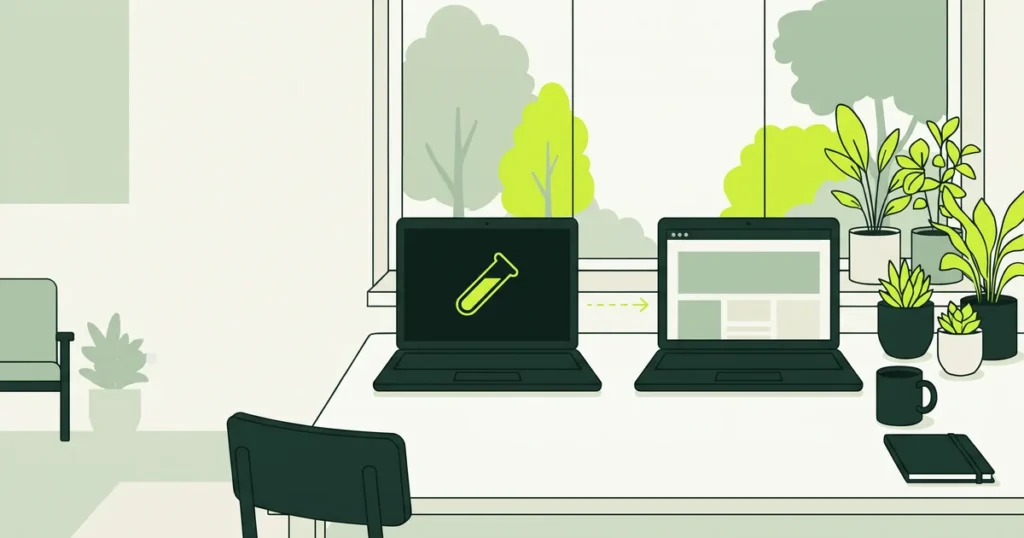
En testmiljö, eller staging på engelska, är en kopia av din hemsida där du kan prova saker i lugn och ro. Med en staging WordPress-kopia ser du om en uppdatering, ett nytt tillägg eller en ny design fungerar innan dina besökare gör det. Går något sönder händer det på kopian, inte på den riktiga sidan.
Här får du veta när en testmiljö lönar sig, hur du skaffar en och vad du ska se upp med.
Enkelt förklarat En testmiljö är som ett genrep på en teater. Allt spelas igenom på riktigt, men utan publik. Märker ni att en kuliss ramlar, så fixar ni det innan premiären. Publiken ser bara föreställningen som fungerar.
Vad är en staging WordPress-kopia?
Det är en kopia av hela sajten på en egen adress. Kopian har samma tema, samma tillägg och samma innehåll som den riktiga sidan. Den riktiga sidan kallas ofta ”live” eller ”produktion”.
Du loggar in på kopian precis som vanligt och gör dina ändringar där. När allt fungerar gör du samma ändringar på den riktiga sidan.
När lönar det sig att testa först?
WooCommerce ger en bra tumregel. Testa först när du ska:
- uppdatera tillägg, temat eller WordPress
- lägga till ett nytt tillägg
- slå på en stor ny funktion
- göra om sidor eller hela designen
- byta betallösning i en webbutik
Små ändringar, som att rätta ett stavfel eller ändra ett pris, kan du göra direkt på den riktiga sidan.
En testmiljö är extra värdefull när du ska byta PHP-version eller när kassan i WooCommerce krånglar. Den passar också bra ihop med rutinerna i hur ofta ska WordPress uppdateras.
Tre sätt att få en testmiljö
1. Via webbhotellet
Många webbhotell, framför allt de med särskilda WordPress-paket, har en färdig funktion för testmiljö. Du klickar på en knapp och får en staging WordPress-kopia på en egen adress. Enligt WooCommerce brukar sådana kopior automatiskt be sökmotorer att låta bli dem. Fråga ditt webbhotell om de har funktionen. Det är oftast det enklaste sättet.
2. Med ett tillägg
Det finns tillägg som skapar kopian åt dig. Ett exempel är WP Staging. Gratisversionen kopierar hela sajten till en undermapp, och bara administratörer kommer åt kopian. Att föra över ändringarna från kopian till den riktiga sidan kräver betalversionen (november 2026).
3. För hand eller på din egen dator
Du kan också kopiera filer och databas själv, eller köra en kopia på din egen dator. Det kräver en del teknisk kunskap. Kör du kopian på din egen dator kan du dessutom inte testa betalningar och e-post på riktigt. Är det här nytt för dig, ta hjälp.
Det här ska du se upp med i testmiljön
En kopia innehåller allt från den riktiga sidan, även kunder, ordrar och inställningar. Därför kan den ställa till det om du inte är försiktig.
- E-post kan gå till riktiga kunder. Kopian kan skicka till exempel orderbekräftelser och nyhetsbrev. Läs mer om e-post från WordPress i WordPress skickar inte e-post.
- Schemalagda jobb kan köras. WordPress kör vissa saker på schema, till exempel förnyelser av prenumerationer. Använd testläget hos betallösningen i kopian, så att inga riktiga pengar dras.
- Sökmotorer kan hitta kopian. Då kan den dyka upp i Google som en dubblett av din sida.
Tillägget WooCommerce Subscriptions har ett eget skydd. Det märker när sajten har fått en ny adress och slutar då dra pengar automatiskt i kopian. Andra mejl kan ändå skickas, så var försiktig.
Håll kopian borta från Google
Under Inställningar → Läsa i WordPress finns rutan Be sökmotorer att inte indexera denna webbplats. Kryssa i den på kopian. Men rutan är bara en begäran. WordPress skriver själva att det är upp till sökmotorerna att respektera den, och den stänger inte ute besökare.
Ett lösenord på kopian är säkrare. Google skriver att lösenordsskydd håller innehåll borta från sökresultaten. Fråga webbhotellet hur du lägger lösenord på kopian.
Så för du över ändringarna till den riktiga sidan
Ta en backup först. Läs gärna backup av WordPress så att du vet att den går att återställa.
Det enklaste och säkraste sättet är ofta att göra om samma ändringar på den riktiga sidan, när du vet att de fungerar. Du uppdaterar alltså samma tillägg, i samma ordning.
Var försiktig med att kopiera hela kopian tillbaka. Allt som har hänt på den riktiga sidan efter att kopian gjordes finns inte i kopian. Det gäller till exempel nya ordrar, kommentarer och användare. Skriver du över databasen försvinner de. Har du en webbutik, ta hjälp med det här steget.
Kontrollera till sist att rutan Be sökmotorer att inte indexera denna webbplats inte är ikryssad på den riktiga sidan.
Vanliga misstag
- Att låta kopian ligga öppen. Då kan både Google och nyfikna hitta den.
- Att glömma e-posten. Kunder kan få mejl från en sida som inte är på riktigt.
- Att skriva över den riktiga databasen och tappa ordrar som kommit in under tiden.
- Att ta med sökmotorspärren tillbaka till den riktiga sidan, så att den försvinner från Google.
För den som vill gå djupare
WordPress har en inställning som talar om vilken sorts miljö sajten är. Den heter WP_ENVIRONMENT_TYPE och läggs i filen wp-config.php. Den kan vara local, development, staging eller production. Är den inte satt, eller har den ett okänt värde, räknas sajten som production.
Make WordPress Hosting-handboken rekommenderar att varje testkopia får värdet staging. Tillägg kan då se att de körs på en kopia. Värdet ska inte följa med tillbaka till den riktiga sidan. Ta en backup först om du ändrar i wp-config.php.
Behöver du hjälp?
Vill du slippa sköta testmiljö, uppdateringar och backuper själv kan jag ta hand om det åt dig via underhåll och drift, från 1 200 kr/mån exkl. moms. Du godkänner omfattning och pris innan jag börjar, och du har personlig kontakt med mig. Jag har jobbat med WordPress i över 15 år.