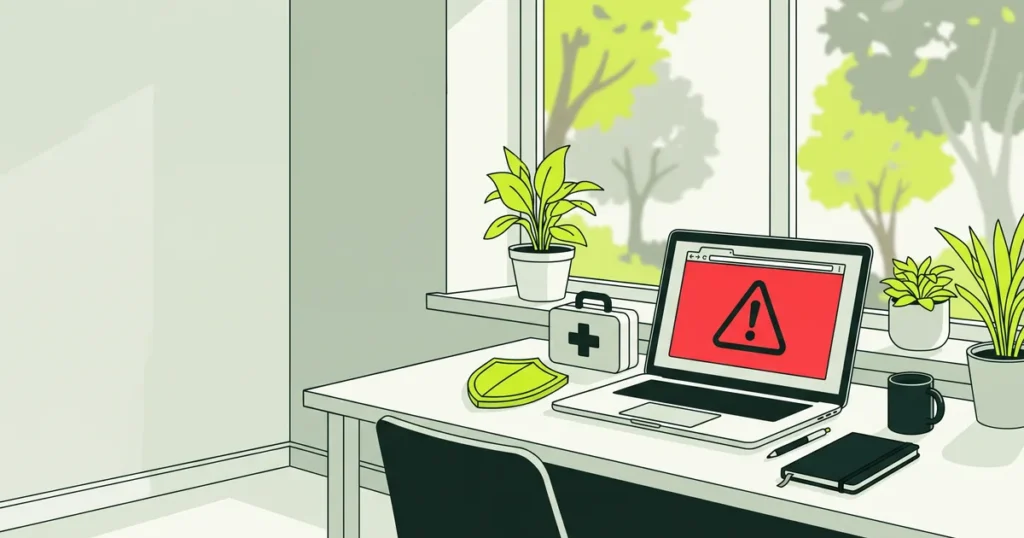
Google varnar för din webbplats, och besökarna möts av en röd sida eller en varning i sökresultaten. Det är obehagligt, men det går att lösa. Varningen betyder att Google har hittat något på sajten som kan skada besökarna.
Den här guiden visar vad varningen betyder, hur du tar reda på vad Google har hittat och hur du får bort varningen. Gör stegen i ordning och hoppa inte direkt till att begära en ny granskning.
Enkelt förklarat Tänk dig att någon har klistrat en lapp på din butiksdörr som säger ”Gå inte in här”. Lappen sitter där för att någon har sett något farligt inne i butiken. Det hjälper inte att riva ner lappen. Du måste städa butiken och sedan be den som satte upp lappen att komma och titta igen.
Hur ser det ut när Google varnar?
Varningen kan synas på två ställen, eller på båda samtidigt.
- I Googles sökresultat kan det stå ”Den här webbplatsen kan skada din dator” eller ”Denna webbplats kan ha blivit hackad” bredvid din sajt.
- I webbläsaren kan en hel varningssida visas när någon försöker öppna din sida. I Chrome kan det vara en röd varning där det står ”Farlig webbplats”. Google rekommenderar besökarna att inte gå vidare till sidan.
Varningarna i webbläsaren kommer från Google Säker webbsökning. Det är Googles lista över farliga webbplatser, och enligt Google används den av de flesta större webbläsare. Varningen följer alltså inte bara med i Google, utan också i andra webbläsare.
Varför varnar Google för en webbplats?
Google granskar sidorna det hittar och letar bland annat efter skadlig kod och farliga nedladdningar. Enligt Google är det främst tre sorters problem som räknas som säkerhetsproblem:
- Hackat innehåll. Någon har lagt in sådant på sajten utan ditt tillstånd, genom en säkerhetsbrist.
- Skadlig kod och oönskad mjukvara. Program som är gjorda för att skada besökarnas datorer eller lura dem.
- Social manipulering. Sidor som lurar besökare att lämna ut känsliga uppgifter eller ladda ner program. Nätfiske, alltså falska sidor som ska lura till sig lösenord eller kortnummer, hör hit.
Google skriver att sajten kan ha hackats utan att du vet om det. Har du inte själv lagt dit något konstigt, utgå från att det kan vara ett intrång. Läs gärna tecken på att din WordPress-sida är hackad.
Steg 1: ta reda på vad Google har hittat
Gissa inte. Ta reda på exakt vad varningen gäller.
Har du Google Search Console? Det är Googles gratisverktyg för webbplatsägare. Öppna rapporten Säkerhetsproblem. Där står hur många problem Google har hittat, vilken sorts problem det är och vilket datum det först upptäcktes. Klickar du på ett problem visas exempel på drabbade adresser. Google påpekar att listan bara är exempel och inte behöver vara fullständig.
Titta också i rapporten Manuella åtgärder. Verifierade ägare får normalt ett mejl från Search Console när sajten har flaggats. Har du inte fått något mejl, kontrollera att du fortfarande tar emot meddelanden. Google skriver att vissa hackare ändrar den inställningen, just för att du inte ska märka något.
Har du inte Search Console? Då kan du skriva in din adress i Googles insynsrapport för Säker webbsökning. Där ser du om sajten står som farlig. Google rekommenderar starkt att webbplatsägare lägger till sin sajt i Search Console. Läs Google Search Console: kom igång.
Sök efter spam. Google föreslår att du söker på din egen sajt efter ord som inte borde finnas där, till exempel namn på läkemedel, lyxmärken du inte säljer eller ordet ”lån”. Skriv site: följt av din domän och sökordet i Google, till exempel site:dindoman.se viagra.
Var försiktig med att öppna drabbade sidor i din egen webbläsare. Google varnar för att datorn kan skadas om sidan innehåller skadlig kod.
Steg 2: rensa sajten, inte bara de sidor Google visar
Det här är det svåraste steget. Ta en backup först, även av den hackade sajten. WordPress dokumentation säger att det är dags att skapa en nu, om du inte redan har en. Läs backup av WordPress.
Google skriver att du ska åtgärda problemet på hela webbplatsen. Det räcker inte att laga några av sidorna. Visar rapporten flera problem ska alla åtgärdas.
Det här brukar ingå i en rensning:
- Byt alla lösenord. WordPress dokumentation säger att det gäller alla vägar in: WordPress, FTP, kontrollpanelen hos webbhotellet och databasen. Det gäller också alla andra användare, inte bara du.
- Hör av dig till webbhotellet. Enligt WordPress dokumentation kan ett intrång påverka mer än din sajt, särskilt på delade webbhotell. De kan redan ha börjat göra något åt det, eller behöva göra det.
- Sök igenom din egen dator. WordPress dokumentation påpekar att angrepp ibland börjar på ägarens dator, där skadliga program kan snappa upp inloggningar. Kör en fullständig virussökning.
- Ersätt eller rensa de drabbade filerna. Google skriver att du antingen kan ersätta filerna med den senaste säkerhetskopian från före angreppet, eller ta bort spammet själv.
Google skriver rakt ut att det kräver kunskap om kod att rensa bort skadlig kod, och ibland om hur webbservrar är inställda. Känner du dig osäker, ta hjälp.
Steg 3: be Google granska sajten igen
När alla problem är lösta på alla sidor väljer du Begär granskning i rapporten Säkerhetsproblem. Beskriv vad som var fel, vad du har gjort och hur du har kontrollerat resultatet. Google ger ett exempel: att du har tagit bort spamtexten och uppdaterat ett gammalt tillägg som var säkerhetsbristen.
Var säker på att allt är åtgärdat innan du skickar. Google varnar för att en begäran när problemet finns kvar bara förlänger tiden som sajten är flaggad. Skicka inte heller samma begäran igen medan den första granskas.
Hur lång tid tar det innan varningen försvinner?
Det beror på vad Google hittade, enligt Googles hjälpsidor (november 2026):
- Granskning av sajter med skadlig kod tar några dagar.
- Granskning av sajter som hackats med spam kan ta flera veckor.
- När Google har godkänt sajten tas varningarna bort inom några dagar. Varningssystemet uppdateras ofta med viss fördröjning, så Chrome kan visa varningen några dagar till.
Visade Search Console ingen varning alls kan felet ha upptäckts automatiskt. Då behöver du enligt Google inte begära granskning. Varningen tas bort när Google besöker sajten nästa gång och ser att den är ren.
Google skriver också att flaggningen kan påverka placeringen i sökresultaten en tid efteråt. Ser du inga ändringar efter en vecka, gå tillbaka till steg 1 och kontrollera att problemet verkligen är löst.
Så minskar du risken att Google varnar igen
Google skriver att ett intrång i regel beror på en säkerhetsbrist som har släppt in hackaren. Den bristen behöver täppas till. WordPress dokumentation rekommenderar att du uppdaterar WordPress, använder långa och unika lösenord och överväger tvåstegsverifiering. Läs så skyddar du WordPress mot intrång och tvåstegsverifiering i WordPress.
Behöver du hjälp?
Varnar Google för din webbplats och du vill att någon tar hand om det? Jag har mer än 15 års erfarenhet av WordPress och rensar hackade sajter åt företag i hela Sverige. Läs om sanering av hackad WordPress. Det kostar från 4 995 kr exkl. moms, och du godkänner omfattning och pris innan jag börjar.