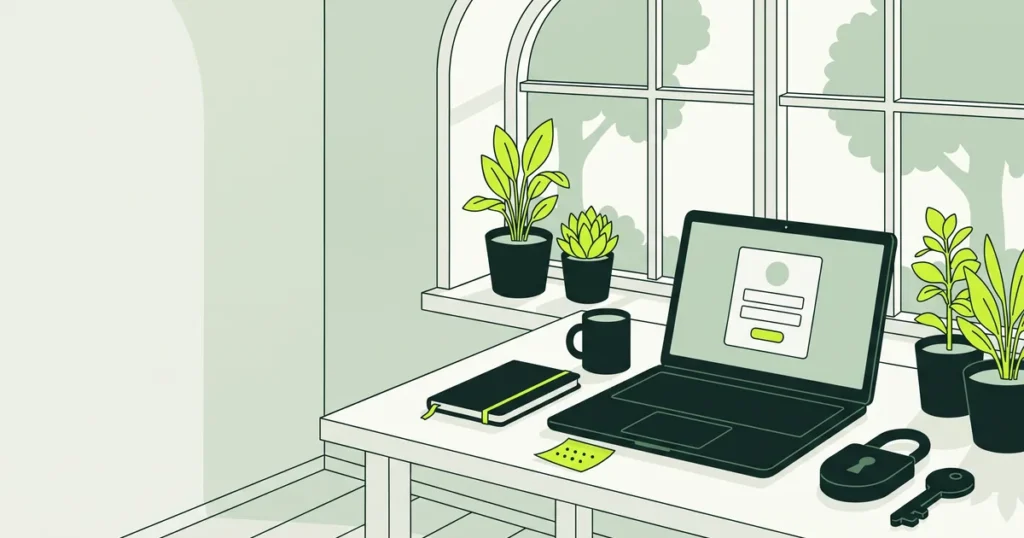
Du kan inte logga in i WordPress, och utan inloggning kommer du inte åt varken sidor, ordrar eller inställningar. Det känns akut, men orsaken brukar gå att hitta på några minuter om du läser vad inloggningssidan faktiskt säger.
Den här guiden går igenom de vanligaste orsakerna: fel användarnamn eller lösenord, ett återställningsmejl som aldrig kommer, en inloggningssida som bara laddas om och fel om cookies.
Var loggar du in?
Inloggningssidan heter wp-login.php och ligger i webbplatsens rotmapp, till exempel dindoman.se/wp-login.php. Går du till dindoman.se/wp-admin/ utan att vara inloggad skickas du dit automatiskt. Fungerar ingen av adresserna, fråga den som byggde sajten om inloggningen har flyttats till en annan adress.
Kan inte logga in i WordPress: läs felmeddelandet först
WordPress säger oftast ganska exakt vad som är fel. Här är de vanligaste meddelandena på svenska (och engelska, om sajten är på engelska):
- ”Användarnamnet … är inte registrerat på denna webbplats” (The username … is not registered on this site). Användarnamnet finns inte. Prova med din e-postadress i stället, eftersom inloggningsrutan tar emot båda.
- ”Okänd e-postadress” (Unknown email address). E-postadressen är inte kopplad till något konto. Prova användarnamnet.
- ”Lösenordet du angav för användarnamnet … är felaktigt” (The password you entered for the username … is incorrect). Kontot finns, men lösenordet stämmer inte. Kom ihåg att lösenord skiljer på stora och små bokstäver.
- ”Cookies är blockerade eller stöds inte av din webbläsare” (Cookies are blocked or not supported by your browser). Se avsnittet om cookies längre ned.
Ser du i stället ”Det har uppstått ett kritiskt fel på denna webbplats” är det ett PHP-fel och inte ett inloggningsproblem. Läs då kritiskt fel i WordPress.
Glömt lösenord: så återställer du det
Det enklaste är länken ”Glömt ditt lösenord?” (Lost your password?) under inloggningsrutan. Fyll i användarnamnet eller e-postadressen, klicka på Skaffa nytt lösenord och följ länken i mejlet.
Det kräver två saker: att du kommer åt e-postadressen som står på kontot, och att webbplatsen kan skicka e-post. Kommer inget mejl, titta i skräpposten. WordPress skickar mejlen via webbserverns e-postfunktion, och fungerar den inte, eller sorteras mejlet som skräp, kommer återställningsmejlet inte fram. Läs mer i WordPress skickar inte e-post.
Återställa lösenordet utan e-post
När mejlet inte fungerar finns andra vägar. Vilken du kan använda beror på vilken åtkomst du har till servern. Ta en backup först, särskilt av databasen. Läs gärna backup av WordPress.
- WP-CLI är WordPress kommandoradsverktyg, och kan användas om webbhotellet erbjuder SSH (en krypterad terminalanslutning till servern). WordPress dokumentation rekommenderar det här sättet. Kommandot
wp user update ANVÄNDARNAMN --prompt=user_passfrågar efter det nya lösenordet, så att det inte sparas i terminalens historik. - phpMyAdmin, ett verktyg för databasen som finns i många webbhotells kontrollpanel. Öppna tabellen
wp_users(prefixetwp_kan vara ett annat hos dig), redigera ditt konto, skriv det nya lösenordet i fältetuser_passoch välj MD5 i funktionslistan bredvid. Skriver du lösenordet utan MD5 fungerar det inte. WordPress byter till en starkare kryptering nästa gång du loggar in. - Via FTP och temats
functions.php. WordPress dokumentation beskriver en rad kod som sätter ett nytt lösenord för ett visst användar-id. Raden byter lösenordet vid varje sidvisning tills den tas bort, så den måste tas bort direkt efter inloggningen. Ett fel i den filen kan också stoppa hela sajten, så det här är ett sista alternativ.
Är du osäker på databasen eller kommandoraden, ta hjälp. Ett felsteg i wp_users kan låsa ute fler än dig.
Inloggningssidan laddas bara om
Ibland skriver du rätt uppgifter, sidan laddar om och du står kvar på inloggningen. Det kallas en omdirigeringsloop. WordPress dokumentation pekar ut några vanliga orsaker:
- Gamla cookies. Rensa webbplatsens cookies i webbläsaren och försök igen, eller prova i ett privat fönster.
- Fel adress för webbplatsen. Adressen finns på två ställen: inställningarna
siteurlochhomei databasen, och ibland konstanternaWP_HOMEochWP_SITEURLi filenwp-config.php. Står konstanterna iwp-config.phpgäller de före databasen. Stämmer de inte med den adress du faktiskt använder, till exempelhttpi stället förhttpseller med och utanwww, kan inloggningen gå runt. Ta en backup först innan du ändrarwp-config.php. - Ett tillägg som krånglar. Byt tillfälligt namn på mappen
wp-content/plugins, till exempel tillplugins.hold, via FTP eller webbhotellets filhanterare. Då stängs alla tillägg av. Kommer du in nu ligger felet i ett tillägg. Döp tillbaka mappen och aktivera tilläggen ett i taget.
Har du nyss bytt till https eller flyttat sajten är en felaktig adress den troligaste orsaken. Läs då även flytta WordPress till ett nytt webbhotell.
Felet om cookies
När du ser ”Cookies är blockerade eller stöds inte av din webbläsare” har WordPress inte kunnat sätta sina inloggningscookies. Kontrollera enligt WordPress dokumentation att webbläsaren tillåter cookies, prova med tilläggen avstängda, se till att hela sajten använder https och att wp-login.php inte cachas av ett cachetillägg eller webbhotellets cache.
Det finns också en variant: ”Cookies är blockerade på grund av oväntad utmatning”. Den betyder att något har skickat ut innehåll innan WordPress hann sätta sina cookies. Prova även då med tilläggen avstängda.
Låst ute av ett säkerhetstillägg
Säkerhetstillägg kan spärra inloggningen efter för många felaktiga försök, och tvåstegsverifiering kräver en extra kod. Läs meddelandet på inloggningssidan och vänta tills spärren släpper, eller använd tilläggets eget sätt att låsa upp. Har du tappat telefonen med koderna: använd de reservkoder du fick när du slog på tvåstegsverifieringen. Tillägget Two Factor rekommenderar att du alltid skapar sådana. Kommer du inte vidare kan du stänga av tilläggen genom att byta namn på mappen plugins, som ovan. Slå på skyddet igen så fort du är inne.
Vanliga misstag
- Att prova lösenord gång på gång. Då riskerar du att spärras ute av ett säkerhetstillägg. Använd ”Glömt ditt lösenord?” i stället.
- Att glömma kod i
functions.php. Den byter lösenord vid varje sidvisning tills den tas bort. - Att ändra i databasen utan backup.
- Att låta ett nödskript ligga kvar. WordPress dokumentation beskriver ett nödskript för lösenord som måste raderas från servern efteråt, annars kan någon annan använda det.
När ska du ta hjälp?
Ta hjälp om du saknar åtkomst till webbhotellet, om ditt administratörskonto har försvunnit eller fått en annan e-postadress, eller om okända administratörer har dykt upp. Det kan vara tecken på intrång. Läs tecken på att din WordPress-sida är hackad.
Behöver du hjälp?
Kommer du inte in och vill att någon annan tar reda på varför, kan jag hjälpa dig via akut hjälp med WordPress. Priset sätts efter bedömning och du får en offert innan jag börjar, så du godkänner omfattning och pris först. Jag har jobbat med WordPress i över 15 år och du har personlig kontakt med mig.