Du öppnar din webbplats och i stället för startsidan står det bara en kort rad om ett kritiskt fel. Det ser dramatiskt ut, men meddelandet är en inbyggd skyddsfunktion i WordPress. Felet finns i koden, inte i dina texter eller bilder, och i de flesta fall går det att hitta och åtgärda.
Här går vi igenom exakt vad meddelandet säger, vad som händer med e-posten till administratören och hur du letar upp orsaken.
Exakt ordalydelse: svenska och engelska
WordPress visar olika varianter beroende på var felet inträffar. Om sajten är på svenska kommer texten från WordPress officiella översättning. Är sajten på engelska, eller saknas översättningen, visas den engelska texten.
Besökare på den publika sidan ser oftast den korta varianten:
- Svenska: ”Det har uppstått ett kritiskt fel på webbplatsen.”
- Engelska: ”There has been a critical error on this website.”
I adminpanelen eller på inloggningssidan visas en längre variant:
- Svenska: ”Det har uppstått ett kritiskt fel på denna webbplats. Det bör ha kommit instruktioner till administratörens e-postadress.”
- Engelska: ”There has been a critical error on this website. Please check your site admin email inbox for instructions.”
Under meddelandet finns en länk med texten ”Läs mer om felsökning i WordPress.” (”Learn more about troubleshooting WordPress.”).
Formuleringen kan skilja sig något om sajten kör en äldre WordPress-version eller om ett tillägg har ändrat texten, eftersom meddelandet går att anpassa med kod.
Vad betyder ett ”kritiskt fel”?
WordPress är skrivet i PHP, ett programspråk som körs på servern varje gång någon öppnar en sida. Ett kritiskt fel (på engelska fatal error) betyder att PHP stötte på något den inte kunde hantera och slutade köra koden. Sidan kan då inte byggas färdigt.
Sedan WordPress 5.2 fångar WordPress sådana fel och visar meddelandet ovan i stället för en tom sida. Funktionen kallas fatal error recovery mode, på svenska räddningsläge.
Vanliga utlösare är att ett tillägg eller tema just har installerats eller uppdaterats, att servern har bytt PHP-version, eller att någon har ändrat kod i en fil. Det går inte att säga vilken orsak det är förrän du har sett felet i en logg.
Mejlet till administratören och räddningsläget
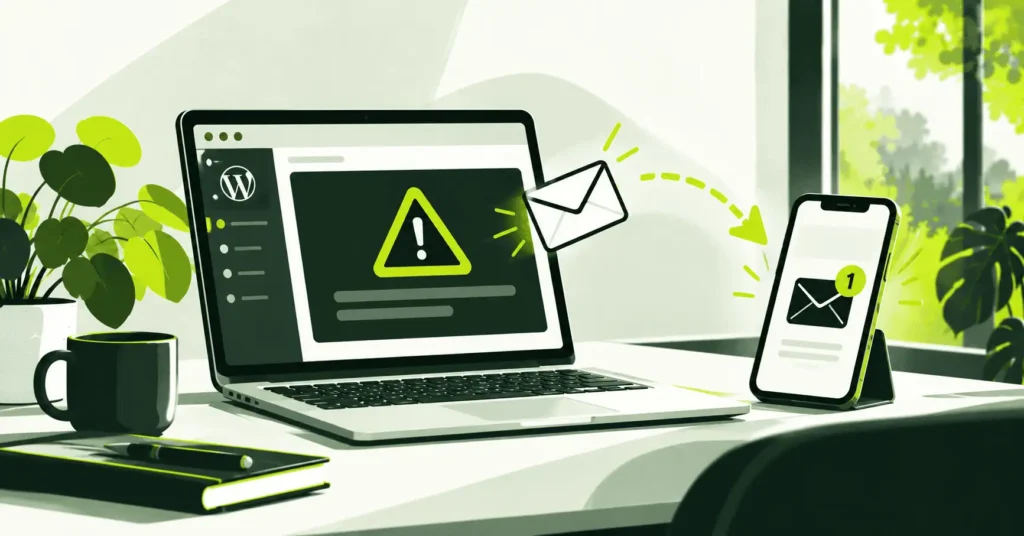
När felet inträffar i adminpanelen eller på inloggningssidan skickar WordPress ett mejl till webbplatsens administratörsadress. Det är adressen under Inställningar > Allmänt, om inte en annan adress har satts med konstanten RECOVERY_MODE_EMAIL i wp-config.php. Ett fel som bara visar sig för besökare på den publika sidan utlöser alltså inget mejl. Det kommer först när felet också inträffar i adminpanelen eller vid inloggningen.
På svenska har mejlet ämnesraden ”[Webbplatsens namn] Din webbplats har råkat ut för ett tekniskt problem”. Det berättar vilket tillägg eller tema som orsakade felet, när WordPress kan avgöra det, och innehåller en hemlig länk till räddningsläget.
Så fungerar länken:
- Klicka på länken i mejlet. Du kommer till inloggningssidan med beskedet ”Räddningsläge initierat. Logga in för att fortsätta.”
- Logga in som vanligt.
- Det tillägg eller tema som orsakade felet är nu pausat, men bara i din webbläsare. Andra besökare ser fortfarande felet tills problemet är löst.
- Ett meddelande i adminpanelen visar vad som är pausat och vilket fel det gav. Mer information finns under Tillägg och Utseende > Teman.
- Inaktivera det som krånglar, eller uppdatera det om en rättad version finns.
- Klicka på Avsluta räddningsläget i verktygsfältet högst upp. Då körs alla tillägg som vanligt igen.
Länken gäller bara en begränsad tid. Det står i mejlet hur länge. Om felet inträffar igen efter att länken har gått ut skickar WordPress ett nytt mejl. Som standard skickas högst ett sådant mejl per dygn.
Har inget mejl kommit? Titta i skräpposten. Kontrollera också att administratörsadressen fortfarande går till en inkorg som någon läser. WordPress skickar e-post via servern, och om utskicket inte fungerar kommer mejlet aldrig fram.
Hitta felet utan mejlet: felsökningsloggen
Om räddningsläget inte hjälper kan du få WordPress att skriva felet till en loggfil. Det görs i filen wp-config.php, som ligger i webbplatsens rotmapp. Du når den via ditt webbhotells filhanterare eller via FTP/SFTP, ett sätt att föra över filer mellan din dator och servern.
Ta en backup först. Ett skrivfel i wp-config.php kan göra hela sajten oåtkomlig. Spara en kopia av filen innan du ändrar den.
- Öppna
wp-config.phpoch leta upp raden/* That's all, stop editing! Happy publishing. */(på äldre sajter kan det stå ”Happy blogging”). - Finns raden
define( 'WP_DEBUG', false );redan, ändra den. Annars lägger du till följande ovanför raden från steg 1:
define( 'WP_DEBUG', true );
define( 'WP_DEBUG_LOG', true );
define( 'WP_DEBUG_DISPLAY', false );
@ini_set( 'display_errors', 0 );- Spara och ladda om sidan som visade felet.
- Öppna filen
wp-content/debug.log. Längst ner står det senaste felet, med filnamn och radnummer. Sökvägen visar oftast vilket tillägg eller tema det gäller, till exempelwp-content/plugins/namnet-pa-tillagget/. - När du har hittat orsaken: ändra tillbaka till
define( 'WP_DEBUG', false );och ta bortdebug.log.
WP_DEBUG_DISPLAY satt till false gör att felen bara hamnar i loggen och inte visas för besökarna. WordPress egen dokumentation avråder från att ha felsökningsläget påslaget på en live-sajt, så låt det inte stå kvar.
Vissa webbhotell har också en egen PHP-fellogg i kontrollpanelen. Där kan felet synas även utan ändringar i wp-config.php.
Om du inte kommer in i adminpanelen
Om felet sitter i ett tillägg och du varken har mejlet eller kommer åt adminpanelen kan du stänga av alla tillägg genom att byta namn på mappen.
Ta en backup först.
- Gå till
wp-contentvia filhanteraren eller FTP. - Byt namn på mappen
pluginstill till exempelplugins.hold. - Logga in i adminpanelen. WordPress inaktiverar tilläggen eftersom de inte hittas.
- Byt tillbaka namnet till
plugins. Tilläggen är nu inaktiverade och du kan aktivera dem ett i taget tills felet kommer tillbaka.
Om felet ligger i temat kan du på samma sätt byta namn på det aktiva temats mapp under wp-content/themes/. Samma metoder beskrivs mer utförligt i guiden om vit sida i WordPress.
Är det en webbutik och felet syns i kassan? Läs då också WooCommerce-kassan fungerar inte.
Vanliga misstag
- Att installera om WordPress direkt. Felet sitter nästan alltid i ett tillägg, ett tema eller egen kod, inte i WordPress kärna.
- Att radera tillägg i stället för att inaktivera dem. Då kan inställningar försvinna. Inaktivera först.
- Att glömma felsökningsläget påslaget. Stäng av det och ta bort loggfilen när du är klar.
- Att gissa på orsaken. Loggen eller mejlet säger oftast exakt vilken fil det gäller.
När ska du ta hjälp?
Ta hjälp om loggen pekar på temat eller på egen kod, om felet kommer tillbaka efter att du har aktiverat tilläggen igen, eller om du inte har tillgång till filerna på servern. Det gäller också om sajten är en webbutik där varje timme utan kassa kostar pengar.
Behöver du hjälp?
Om du inte vill felsöka själv kan jag ta mig an det via akut hjälp med WordPress. Priset sätts efter bedömning och du får en offert innan jag börjar. Jag har jobbat med WordPress i över 15 år och du har personlig kontakt med mig hela vägen.
Källor
- WordPress översättning till svenska (translate.wordpress.org, sv)
- WP_Fatal_Error_Handler::display_default_error_template() – WordPress Developer Resources
- Fatal Error Recovery Mode in 5.2 – Make WordPress Core
- WP_Recovery_Mode::handle_error() – WordPress Developer Resources
- is_protected_endpoint() – WordPress Developer Resources
- WP_Recovery_Mode_Email_Service – WordPress Developer Resources
- recovery_mode_email_rate_limit – WordPress Developer Resources
- Debugging in WordPress – Advanced Administration Handbook
- FAQ Troubleshooting – WordPress.org Documentation