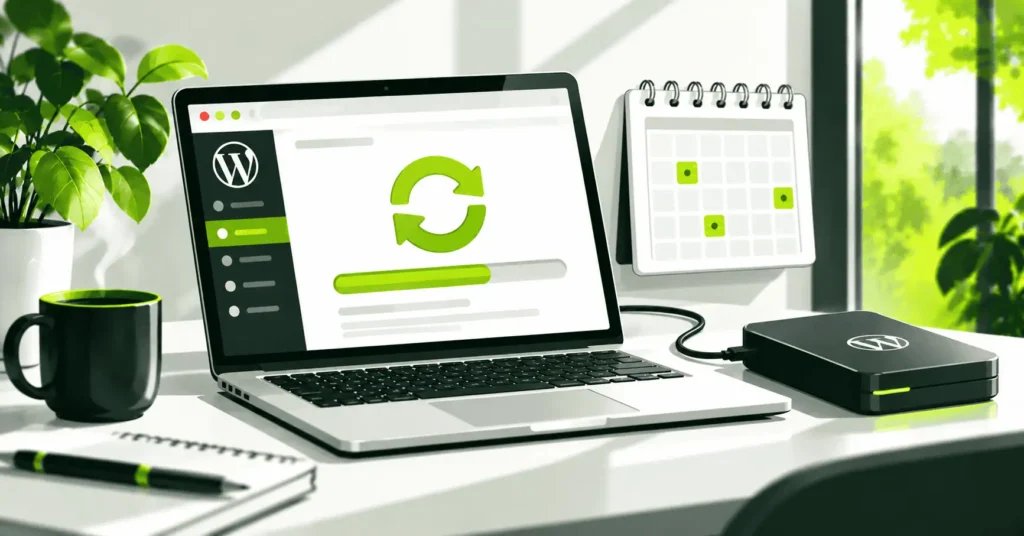
Det finns inget fast schema som passar alla. Men det finns en tydlig princip i WordPress egen dokumentation: du bör alltid köra den senaste versionen, och tillägg och teman ska hållas uppdaterade. Gamla versioner är en av de vanligaste vägarna in för den som vill hacka en sida.
Samtidigt kan en uppdatering ibland krocka med ett tillägg eller tema. Här går vi igenom vad som behöver uppdateras, hur ofta och hur du gör det utan att riskera sidan.
Fyra saker som behöver uppdateras
- WordPress (kärnan), alltså själva publiceringssystemet.
- Tillägg (plugins), som lägger till funktioner.
- Teman, som styr utseendet.
- PHP, programspråket som WordPress körs på. Det uppdateras hos webbhotellet, inte i WordPress.
Större och mindre WordPress-versioner
WordPress skiljer på två sorters versioner:
- Större versioner (major) anges med de två första siffrorna i versionsnumret, till exempel 6.8 eller 7.0. De innehåller nya funktioner.
- Mindre versioner (minor) anges med en tredje siffra, till exempel 6.8.1. De innehåller felrättningar och säkerhetsfixar.
Mindre versioner bör installeras så snart som möjligt. Större versioner kan du vänta några dagar med om du vill, men skjut dem inte upp länge.
Automatiska uppdateringar
WordPress-kärnan
WordPress installerar mindre versioner och översättningar automatiskt som standard. Nya installationer från och med WordPress 5.6 uppdateras automatiskt även till större versioner. Äldre installationer behåller sitt tidigare beteende tills en administratör ändrar det. Du ser och ändrar inställningen under Adminpanel → Uppdateringar.
Det går att stänga av alla automatiska uppdateringar med en inställning i wp-config.php, men WordPress dokumentation avråder starkt från det.
Tillägg och teman
Sedan WordPress 5.5 kan du slå på automatiska uppdateringar för varje tillägg och tema för sig:
- Tillägg: gå till Tillägg och klicka på länken i kolumnen för automatiska uppdateringar.
- Teman: gå till Utseende → Teman, klicka på temat och välj att aktivera automatiska uppdateringar.
WordPress kör de automatiska uppdateringarna två gånger per dygn och skickar e-post när uppdateringar har lyckats eller misslyckats. Saknas valet kan webbhotellet eller ett tillägg ha stängt av det.
Automatiska uppdateringar är bekvämt, men det är inte säkert att de passar alla tillägg. För tillägg som styr kassan i en webbutik, eller stora sidbyggare, kan det vara klokare att uppdatera manuellt och kontrollera direkt efteråt.
PHP-versionen
PHP uppdateras inte av WordPress. Du väljer version i webbhotellets kontrollpanel. WordPress rekommenderar (oktober 2026) PHP 8.3 eller senare på sin kravsida, medan WordPress hostinghandbok rekommenderar PHP 8.4 eller senare för produktionsmiljöer. Gamla PHP-versioner får inte längre säkerhetsuppdateringar från PHP-projektet, även om WordPress fortfarande kan köras på dem.
Byt PHP-version försiktigt. Äldre tillägg och teman fungerar inte alltid med nyare PHP. Ta en backup först och testa gärna i en testmiljö.
Så uppdaterar du säkert
- Ta en backup först, av både filer och databas. Kontrollera att den går att återställa.
- Testa i en staging-miljö om du kan. En staging-miljö är en kopia av sidan där du kan prova uppdateringar utan att besökarna påverkas. Många webbhotell erbjuder det.
- Uppdatera i lugn takt. Gör det när du har tid att kontrollera sidan efteråt, inte precis innan du går hem för helgen.
- Uppdatera en sak i taget om det är många uppdateringar. Då vet du vad som orsakade ett eventuellt fel.
- Kontrollera sidan efteråt. Titta på startsidan, några undersidor, formulär och, om du har webbutik, kassan.
Vad kan gå fel?
- Sidan visar ett kritiskt fel eller en vit sida. Oftast har ett tillägg eller tema inte fungerat med den nya versionen.
- Layouten ser trasig ut. Det kan bero på en krock mellan tillägg eller på att cachen visar gamla filer. Töm cachen först.
- Sidan fastnar i underhållsläge. Meddelandet om att sidan är tillfälligt otillgänglig på grund av underhåll kan ligga kvar om filen
.maintenancei sidans rotmapp inte togs bort. Att ta bort den filen via SFTP brukar lösa det. - Uppdateringen misslyckas helt. Det beror enligt WordPress dokumentation ofta på filbehörigheter på servern.
WordPress har också inbyggda skydd. Sedan några versioner försöker WordPress upptäcka om en automatisk tilläggsuppdatering orsakar ett fatalt fel och återställer i så fall den tidigare versionen. Det fångar inte alla problem, så det ersätter inte en backup.
Så återställer du
- Försök först hitta felet. Avaktivera tillägg ett i taget, eller alla och aktivera dem sedan ett och ett. Kommer du inte in i adminpanelen kan du byta namn på tilläggets mapp under
wp-content/pluginsvia SFTP, så avaktiveras det. - Återställ en tidigare version av tillägget om felet ligger där, i väntan på en rättning från utvecklaren.
- Återställ hela backupen om inget annat fungerar. Ta en backup av det nuvarande läget först, så att du inte förlorar beställningar eller inlägg som kommit in efter förra backupen.
WordPress dokumentation avråder i regel från att gå tillbaka till en äldre version av WordPress själv, eftersom nya versioner ofta innehåller säkerhetsfixar. Se det som en tillfällig lösning.
Hur ofta, i praktiken?
- Mindre WordPress-versioner: så snart de kommer, gärna automatiskt.
- Tillägg och teman: regelbundet, till exempel varje vecka, och direkt om en uppdatering gäller ett säkerhetshål.
- Större WordPress-versioner: inom kort efter att de släppts, efter backup.
- PHP: när din version närmar sig slutet av sin supportperiod. Kontrollera Verktyg → Webbplatsens hälsa, som varnar om PHP-versionen är gammal.
Uppdateringar är en del av att skydda sidan. Fler steg hittar du i Så skyddar du WordPress mot intrång: en checklista.
Behöver du hjälp?
Jag kan ta hand om uppdateringar, backuper och kontroller åt dig, så att du slipper göra det själv. Läs mer om underhåll och drift. Det kostar från 1 200 kr/mån exkl. moms, och du godkänner omfattning och pris innan vi börjar.
Källor
- Updating WordPress – WordPress Developer Resources
- Plugin and themes auto-updates – WordPress.org Documentation
- Version Numbering – Make WordPress Core Handbook
- Requirements – WordPress.org
- Server Environment – Make WordPress Hosting Handbook
- Common WordPress Errors – WordPress Developer Resources
- Merge Proposal: Rollback Auto-Update – Make WordPress Core
- Changeset 58128 – WordPress Trac